Panduan Penggunaan
Langkah pemakaian dua menu utama. Baca bagian "Sebelum mulai" dulu kalau ini pertama kali Anda memakai aplikasi.
Semua tangkapan layar memakai data contoh (kode CTH-…, Cust Num 9000xx), bukan data sebenarnya.
1. Sebelum mulai
- File yang bisa diunggah hanya .xlsx atau .xls.
- Aplikasi membaca file berdasarkan judul kolom, bukan urutannya. Menambah kolom baru di depan tidak akan merusak pembacaan, tapi mengganti nama judul kolom akan merusaknya.
- File harus berisi satu sheet saja. Sheet tambahan — meski cuma catatan — akan membuat file ditolak dengan pesan "Kolom wajib tidak ditemukan". Hapus dulu sheet lainnya sebelum mengunggah.
- Data diproses langsung ke server begitu Anda menekan tombol proses. Tidak ada mode percobaan, dan tidak ada tombol undo.
- Selama proses berjalan, jangan tutup atau reload halaman. Progres tersimpan di sesi browser; kalau sesi hilang, hitungan mulai dari nol lagi.
2. Update Customer & Frequency Calls
Dipakai untuk memperbarui data customer sekaligus jadwal kunjungan (frequency calls) dari satu file Excel.
Ada dua pilihan di atas kotak unggah. Salah pilih berarti file ditolak, jadi pastikan cocok dengan file yang Anda punya.
| Pilihan | Isi file & efeknya |
|---|---|
| Template Coverage lengkap | File berisi seluruh kolom customer. Memperbarui data customer dan jadwal kunjungan. Divisi ditentukan dari kolom SLSM yang terisi — satu baris bisa mengisi beberapa divisi sekaligus. |
| Frequency Calls saja | File cukup berisi Cust Num, Divisi, dan kolom hari Minggu 1–4. Data customer sama sekali tidak disentuh — yang ditulis hanya jadwal kunjungan. Divisi diambil dari kolom Divisi, jadi satu customer ditulis beberapa baris kalau punya lebih dari satu divisi. |
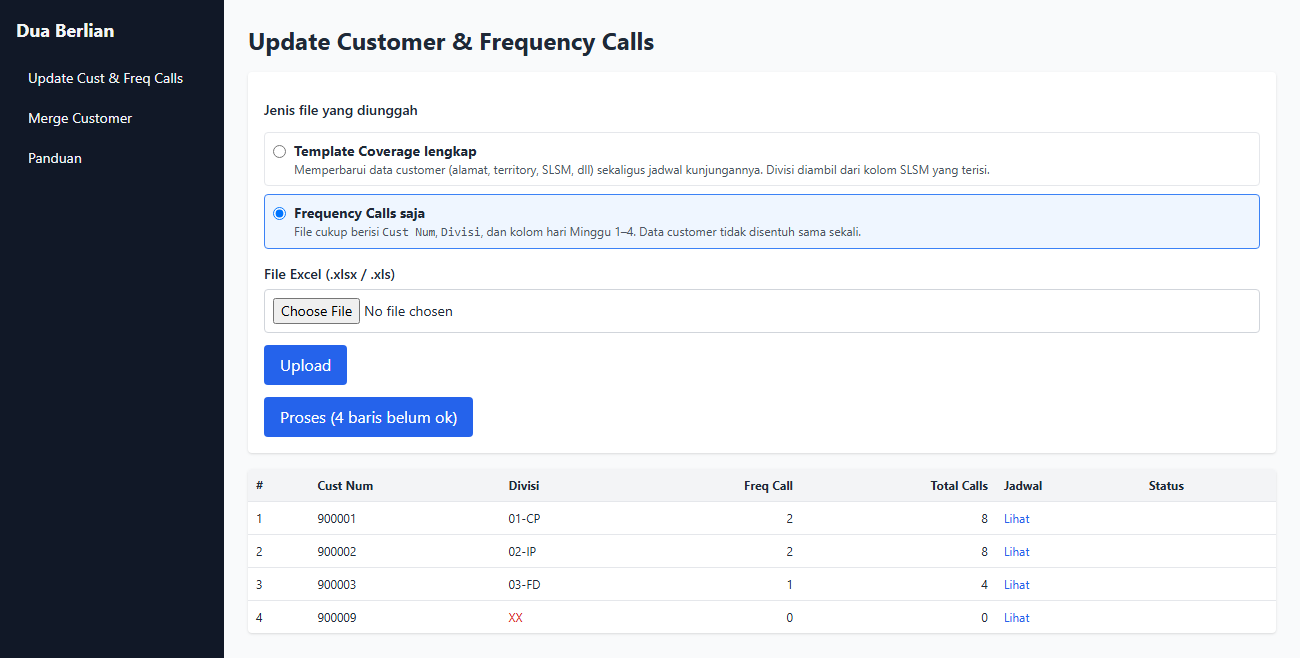
Untuk pilihan "Template Coverage lengkap". Isi datanya boleh diganti, tapi jangan mengubah judul kolomnya.
Untuk pilihan "Frequency Calls saja" — hanya Cust Num, Divisi, dan kolom hari. Isi datanya boleh diganti, tapi jangan mengubah judul kolomnya.
Kolom yang dibaca dari file — Template Coverage lengkap
| Judul kolom di Excel | Wajib? | Keterangan |
|---|---|---|
| ID | Wajib | Kode customer. Kalau tidak ketemu, sistem mencoba mencari lewat Cust Num. |
| Cust Num | Wajib | Maksimal 8 karakter. Lebih dari itu, seluruh file ditolak. |
| Customer Description | Opsional | Nama/keterangan customer. |
| Primary Address | Opsional | Alamat utama. |
| Territory | Opsional | Harus sudah terdaftar di server, kalau tidak baris ditolak. |
| Customer Group | Opsional | |
| Type Customer | Opsional | Harus sudah terdaftar di server, kalau tidak baris ditolak. |
| SLSM 01CP / 02IP / 03FD | Opsional | Kode salesman per divisi. Yang diisi saja yang diproses. |
| Aktif No, Aktif Date | Opsional | Tanggal boleh format Excel atau teks. |
| FC Calls | Opsional | Frekuensi kunjungan. |
| Customer channel, Customer sub channel, Class outlet | Opsional | Isinya harus sudah terdaftar di ERP (Customer Channel / Customer Sub Channel / Class Outlet), kalau tidak barisnya gagal. |
| Minggu 1 – Minggu 4 | Opsional | Tiap minggu punya 7 kolom hari: S, SL, R, K, J, SB, M. Isi 1 kalau ada kunjungan, 0 kalau tidak. |
| Total Calls | Opsional | Ada di baris judul kedua, setelah kolom hari Minggu 4. |
Kolom kosong tidak akan menimpa data yang sudah ada di server — jadi aman kalau Anda hanya mengisi sebagian kolom.
Kolom yang dibaca dari file — Frequency Calls saja
| Judul kolom di Excel | Wajib? | Keterangan |
|---|---|---|
| Cust Num | Wajib | Maksimal 8 karakter. Customer-nya harus sudah ada di server. |
| Divisi | Wajib | Isi 01-CP, 02-IP, atau 03-FD. Penulisan tanpa strip (01CP) atau singkat (CP) juga diterima. Selain itu barisnya ditolak. |
| Minggu 1 – Minggu 4 | Opsional | Tiap minggu punya 7 kolom hari: S, SL, R, K, J, SB, M. Isi 1 kalau ada kunjungan, 0 kalau tidak. |
FC Calls dan Total Calls tidak perlu ditulis — keduanya dihitung otomatis dari centangan hari: FC Calls diambil dari minggu yang kunjungannya paling banyak, Total Calls dari jumlah seluruh kunjungan 4 minggu. Dengan begitu angkanya mustahil berbeda dengan jadwalnya.
Satu customer yang punya lebih dari satu divisi ditulis sebagai beberapa baris, satu baris per divisi.
| Cust Num | Divisi | Minggu 1 | Minggu 2 | … | |||||||||||||
| S | SL | R | K | J | SB | M | S | SL | R | K | J | SB | M | … | |||
| 900001 | 01-CP | 1 | 0 | 0 | 1 | 0 | 0 | 0 | 1 | 0 | 0 | 1 | 0 | 0 | 0 | … | |
| 900001 | 02-IP | 0 | 1 | 0 | 0 | 0 | 0 | 0 | 0 | 1 | 0 | 0 | 0 | 0 | 0 | … | |
Baris judul ada dua: baris pertama berisi "Minggu 1" sampai "Minggu 4", baris kedua berisi huruf harinya. Contoh di atas: customer 900001 punya dua divisi, dikunjungi Senin & Kamis untuk 01-CP dan Selasa untuk 02-IP.
Langkah-langkah
- Buka menu Update Cust & Freq Calls.
- Pilih jenis file sesuai tabel di atas.
-
Pilih file Excel, lalu klik Upload. Muncul pesan hijau berisi jumlah baris yang terbaca.
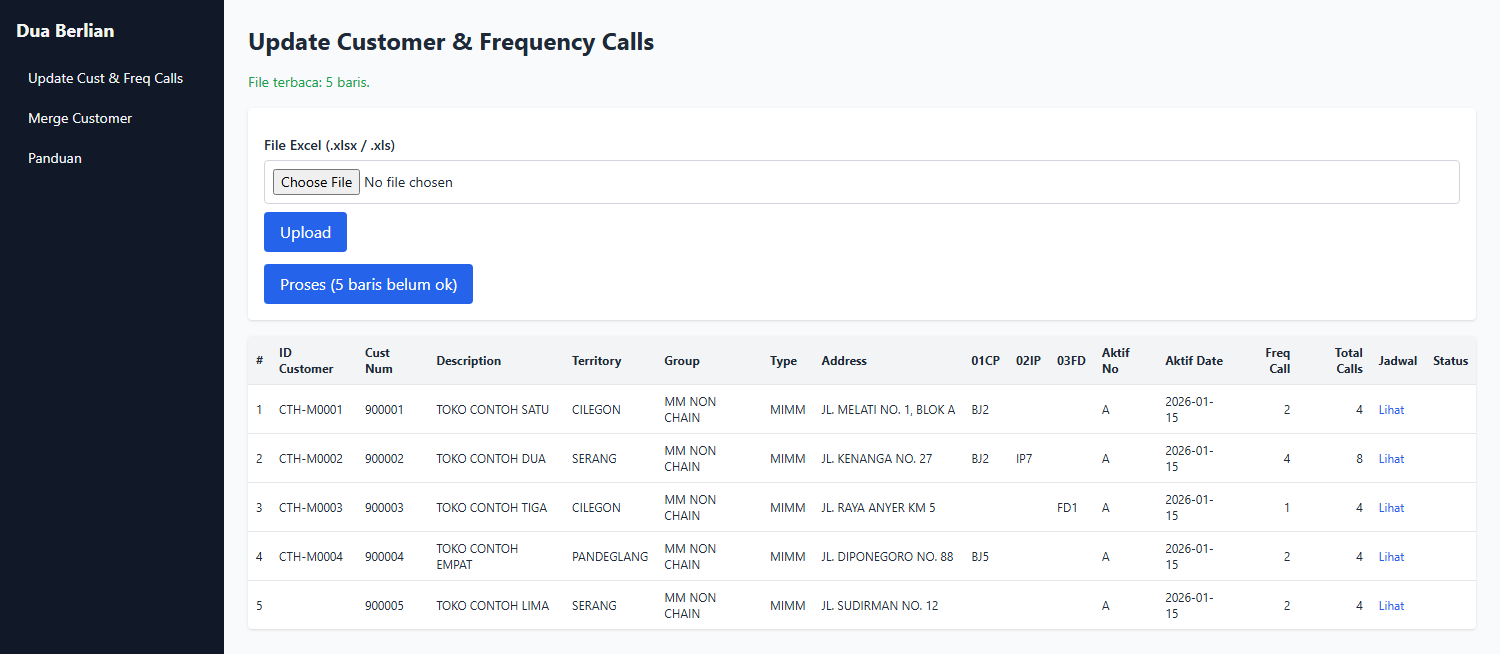
Setelah upload berhasil, jumlah baris yang terbaca ditampilkan. -
Periksa tabel pratinjau. Isinya data yang akan dikirim — belum ada yang berubah di server.
Klik Lihat di kolom Jadwal untuk membuka rincian 4 minggu × 7 hari baris tersebut.
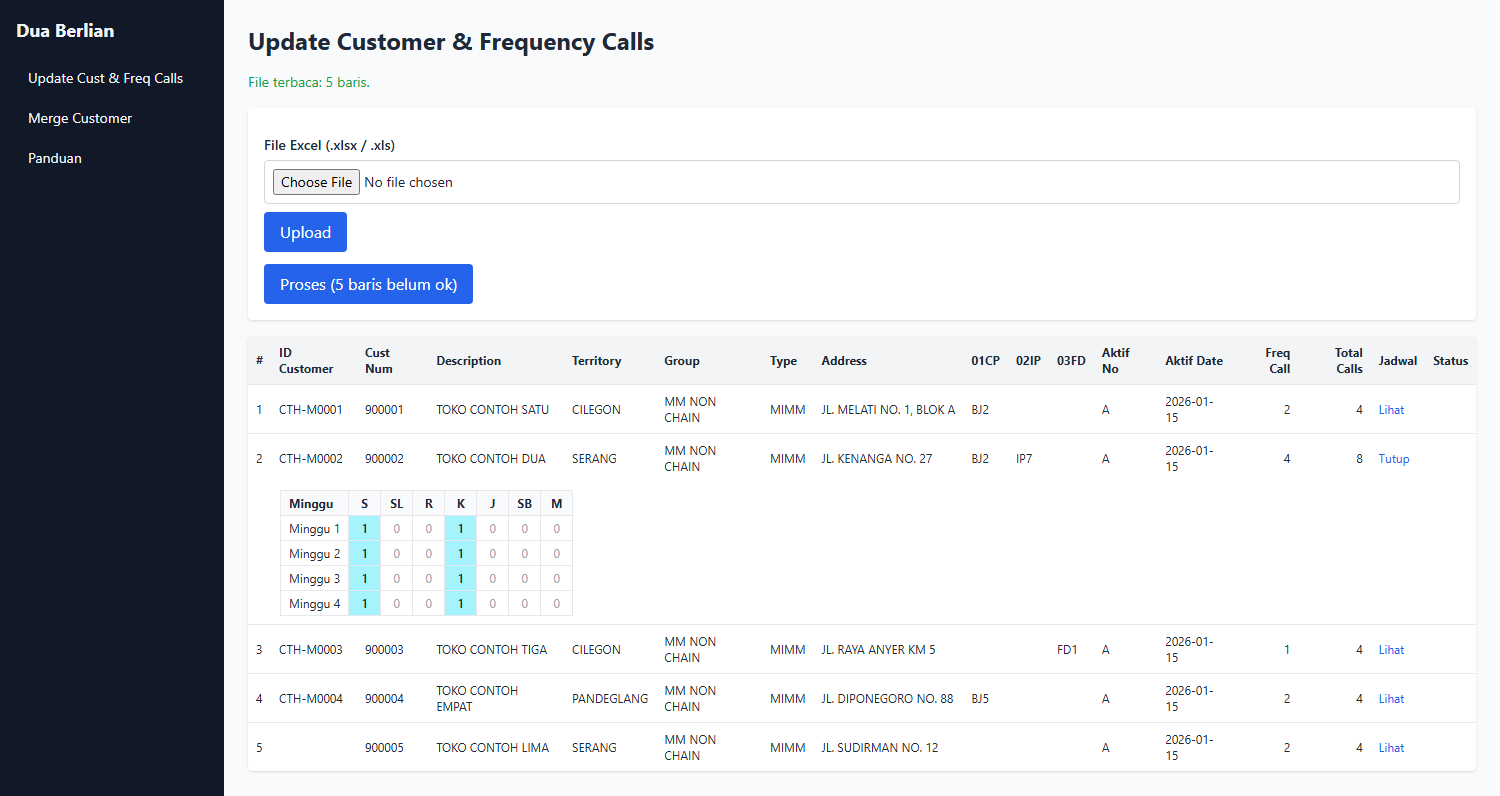
Kolom Jadwal dibuka: grid 4 minggu × 7 hari untuk baris tersebut. - Kalau ada yang salah, perbaiki di Excel dan upload ulang. Upload baru menghapus hasil sebelumnya.
- Klik tombol Proses. Tombolnya menampilkan berapa baris yang belum berhasil.
- Tunggu sampai muncul ringkasan: berapa baris diproses, dilewati, dan gagal.
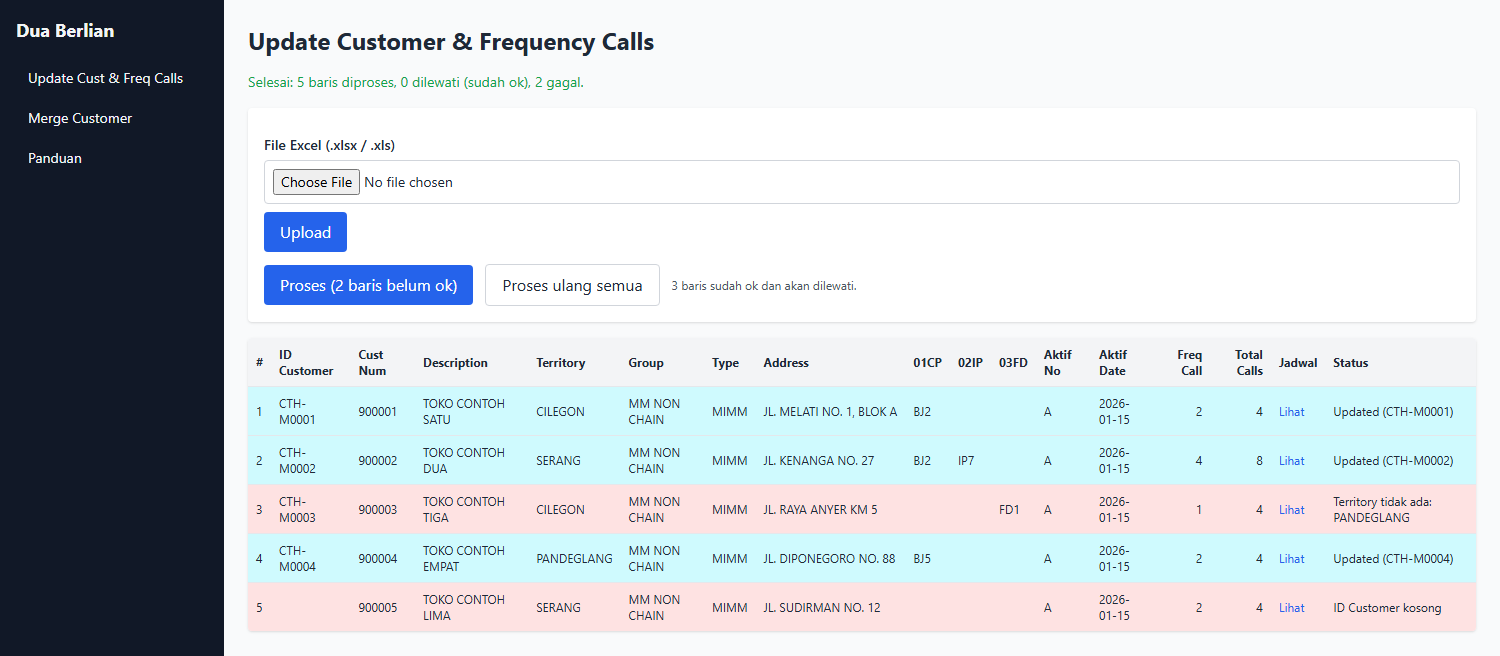
Membaca hasilnya
- Biru muda — baris berhasil. Kolom Status berisi Updated (...).
- Merah — baris gagal. Kolom Status berisi alasannya.
- Tanpa warna — baris belum diproses.
Klik Proses lagi. Baris yang sudah berhasil otomatis dilewati, jadi hanya sisanya yang dikerjakan — tidak ada data ganda dan tidak perlu mengulang dari awal.
Tombol Proses ulang semua memaksa semua baris dikerjakan ulang termasuk yang sudah berhasil. Pakai hanya kalau Anda memang sengaja ingin menimpa ulang.
3. Merge Customer
Dipakai untuk menggabungkan customer yang datanya kembar, atau sekadar mengganti nama kode customer.
Kalau kode tujuan sudah ada, customer asal dilebur ke tujuan beserta seluruh transaksinya, lalu customer asal dihapus. Tidak ada tombol undo dan tidak ada pemulihan dari dalam aplikasi. Pastikan ada backup sebelum memproses banyak baris sekaligus.
Langkah-langkah
-
Cari kandidatnya. Klik Data Double CustNum untuk melihat daftar Cust Num yang punya lebih dari satu
customer beserta jumlahnya. Ini cuma daftar bantu — belum mengubah apa pun.
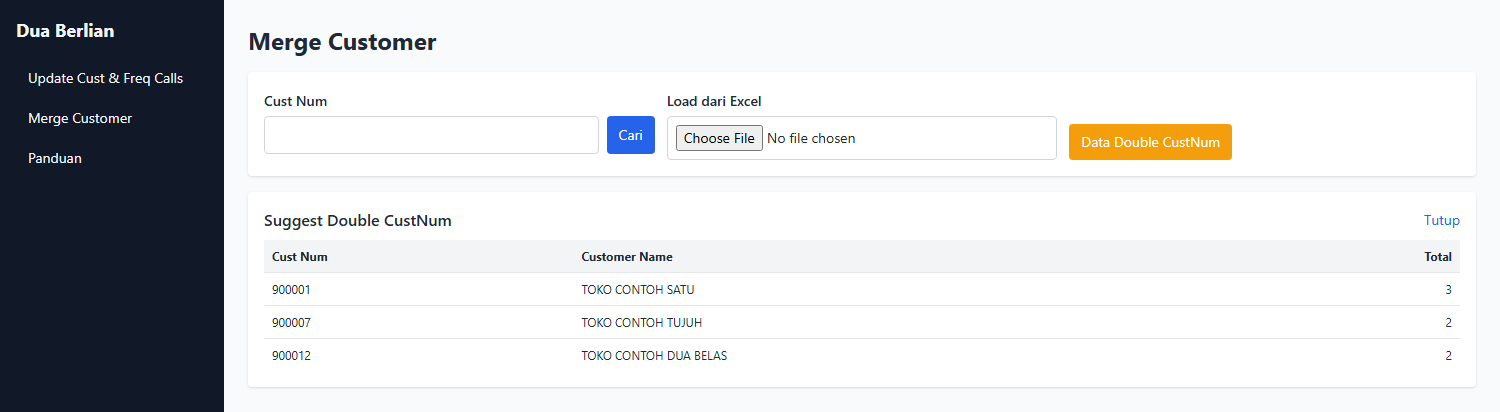
Daftar Cust Num yang punya lebih dari satu customer. - Muat datanya. Dua cara: ketik satu Cust Num lalu klik Cari, atau unggah file Excel (format di bawah) untuk memuat banyak sekaligus. Semua customer dengan Cust Num tersebut akan muncul di tabel.
-
Isi kolom Target Rename pada baris yang mau diproses. Isi dengan kode customer tujuan.
Baris yang Target Rename-nya dikosongkan akan dilewati.
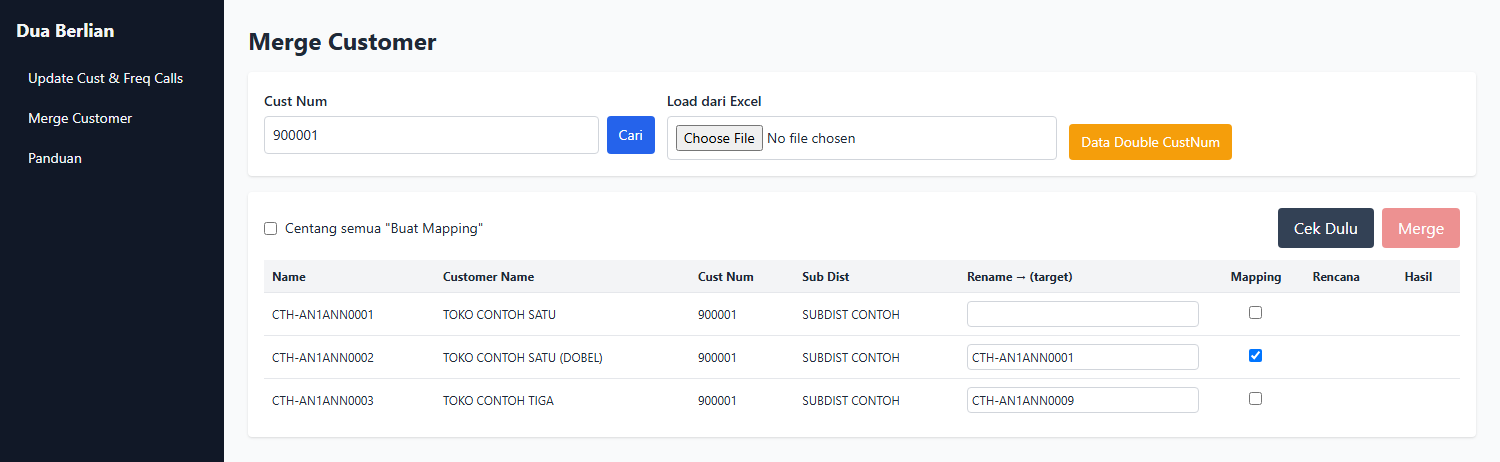
Kolom Target Rename diisi kode customer tujuan. - Centang "Buat Mapping" kalau baris itu juga perlu dibuatkan data mapping customer. Opsional. Ada checkbox di kiri atas untuk mencentang semua sekaligus.
-
Klik "Cek Dulu". Wajib. Ini hanya memeriksa, belum mengubah apa pun. Hasilnya muncul di kolom Rencana tiap baris.
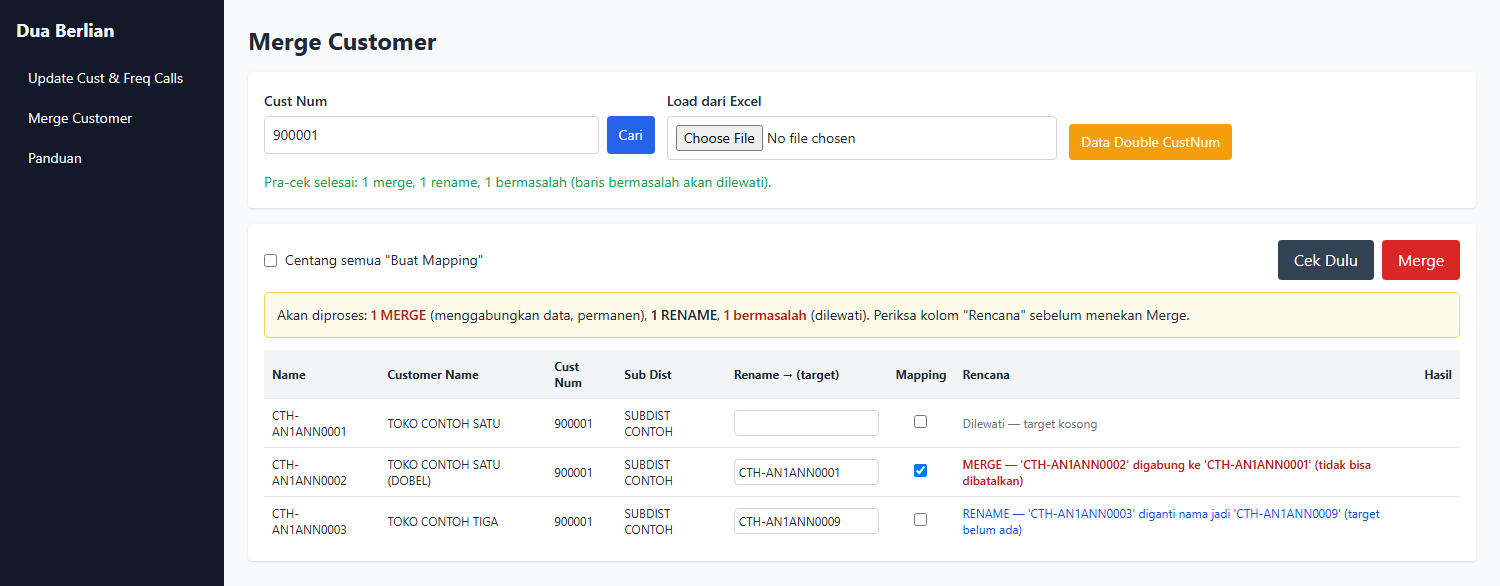
Hasil Cek Dulu: tiap baris diberi label MERGE, RENAME, atau bermasalah. -
Baca rencananya baik-baik, lalu klik Merge dan jawab dua konfirmasi yang muncul.
Progress bar akan berjalan dan hasil tiap baris muncul di kolom paling kanan.
Isi kedua konfirmasi tersebut:Akan diproses: 1 MERGE dan 1 RENAME.
Merge menggabungkan customer beserta transaksinya.Setelah di Merge, data tidak dapat di kembalikan.
Apakah Anda Yakin?Angka pada konfirmasi pertama harus cocok dengan yang Anda harapkan. Kalau jumlah MERGE-nya lebih banyak dari perkiraan, batalkan dan periksa lagi kolom Target Rename.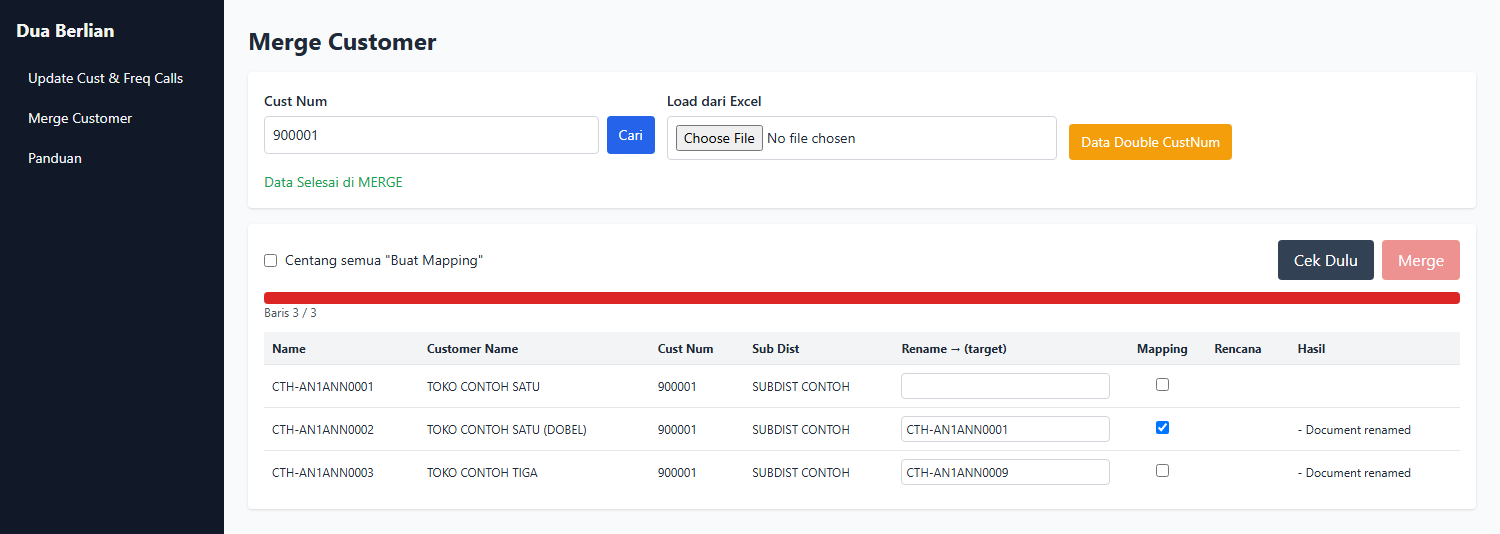
Hasil per baris muncul di kolom paling kanan setelah proses selesai.
Format file Excel untuk Merge
Berisi contoh isian. Isi datanya boleh diganti, tapi jangan mengubah judul kolomnya.
| Judul kolom di Excel | Wajib? | Keterangan |
|---|---|---|
| Cust DB | Wajib | Cust Num yang dipakai untuk mencari customer. Semua customer dengan Cust Num ini akan dimuat ke tabel. |
| Customer Name DB | Wajib | Kode customer tujuan — isian inilah yang masuk ke kolom Target Rename. Kolom ini yang menentukan data digabung ke mana, jadi periksa paling teliti. |
| Kode Subdist | Opsional | Hanya keterangan, tidak dipakai memproses. |
| Cust SD | Opsional | Hanya keterangan, tidak dipakai memproses. |
| Cust Name | Opsional | Hanya keterangan, tidak dipakai memproses. |
| Kode Subdist | Cust SD | Cust DB | Cust Name | Customer Name DB |
| 26 | CTH-10001 | 900001 | TOKO CONTOH SATU | CTH-10002 |
| 26 | CTH-20005 | 900007 | TOKO CONTOH TUJUH | CTH-20005 |
Kolom berwarna adalah yang benar-benar dipakai. Cukup satu baris judul, data mulai baris berikutnya.
Cust SD dan Cust Name hanya keterangan. Yang menentukan hasil adalah Cust DB (dicari) dan Customer Name DB (tujuan). Salah menaruh kode di Customer Name DB berarti customer digabung ke tempat yang salah — dan itu permanen.
Kalau satu Cust DB muncul di beberapa baris, hanya baris pertama yang dipakai; baris berikutnya diabaikan. Tetap periksa hasilnya di tabel sebelum menekan "Cek Dulu".
Arti hasil "Cek Dulu"
| Rencana | Artinya |
|---|---|
| MERGE | Kode tujuan sudah ada. Customer asal akan dilebur ke sana berikut transaksinya, lalu dihapus. Permanen. |
| RENAME | Kode tujuan belum ada. Customer asal hanya berganti kode. Jauh lebih ringan risikonya. |
| Dilewati | Target kosong, atau kodenya sudah sama dengan tujuan. Tidak ada yang dikerjakan. |
| Bermasalah | Customer asal tidak ditemukan, atau satu kode tujuan dipakai oleh lebih dari satu baris. Baris ini dilewati saat Merge. |
Tombol Merge sengaja dikunci sampai "Cek Dulu" dijalankan, dan otomatis terkunci lagi setiap kali Anda mengubah isi kolom Target Rename, memuat data baru, atau me-reload halaman. Ini pengaman supaya yang diproses selalu sama persis dengan yang barusan Anda periksa. Jalankan "Cek Dulu" lagi.
4. Pesan error yang sering muncul
| Pesan | Penyebab & solusi |
|---|---|
| Kolom wajib tidak ditemukan di header Excel | Judul kolom ID atau Cust Num tidak ada atau namanya berubah — samakan dengan template. Bisa juga karena file punya lebih dari satu sheet; sisakan satu sheet saja. |
| CustNum '...' terlalu panjang (>8 karakter) | Ada Cust Num melebihi 8 karakter. Seluruh file ditolak sampai diperbaiki. Nomor barisnya disebut di pesan error. |
| Tidak ada baris data yang terbaca di file ini | Baris judul ada tapi tidak ada baris data di bawahnya. |
| Type Customer / Territory tidak ada | Nilainya belum terdaftar di server. Daftarkan dulu di server, atau perbaiki ejaannya di Excel. |
| Divisi tidak dikenali: '...' | Mode "Frequency Calls saja": isi kolom Divisi di luar 01-CP / 02-IP / 03-FD. Perbaiki di Excel. |
| Customer dengan Cust Num ... tidak ada | Mode "Frequency Calls saja": Cust Num belum terdaftar di server. Daftarkan customer-nya dulu lewat Template Coverage lengkap. |
| ID Customer kosong | Kolom ID pada baris itu kosong. Isi dulu. |
| Template harus punya kolom "Cust DB" dan "Customer Name DB" | File merge memakai judul kolom yang salah. Bandingkan dengan Template Merger di bagian 3. |
| Tidak ada Customer yang cocok dengan Cust DB di file ini | Nilai di kolom Cust DB tidak ditemukan sebagai Cust Num di server. Pastikan yang diisi Cust Num, bukan kode customer. |
| Merge dibatalkan: hasil pra-cek sudah tidak berlaku | Ada perubahan setelah "Cek Dulu" dijalankan. Jalankan "Cek Dulu" sekali lagi. |
| Target '...' dipakai lebih dari satu baris | Dua baris atau lebih diarahkan ke kode tujuan yang sama dalam satu batch. Proses satu per satu, atau perbaiki targetnya. |
Kalau pesan errornya tidak ada di daftar ini — terutama yang berbentuk Failed atau menyebut kode HTTP — catat Cust Num dan pesan lengkapnya, lalu teruskan ke tim IT untuk dicek di log server.